
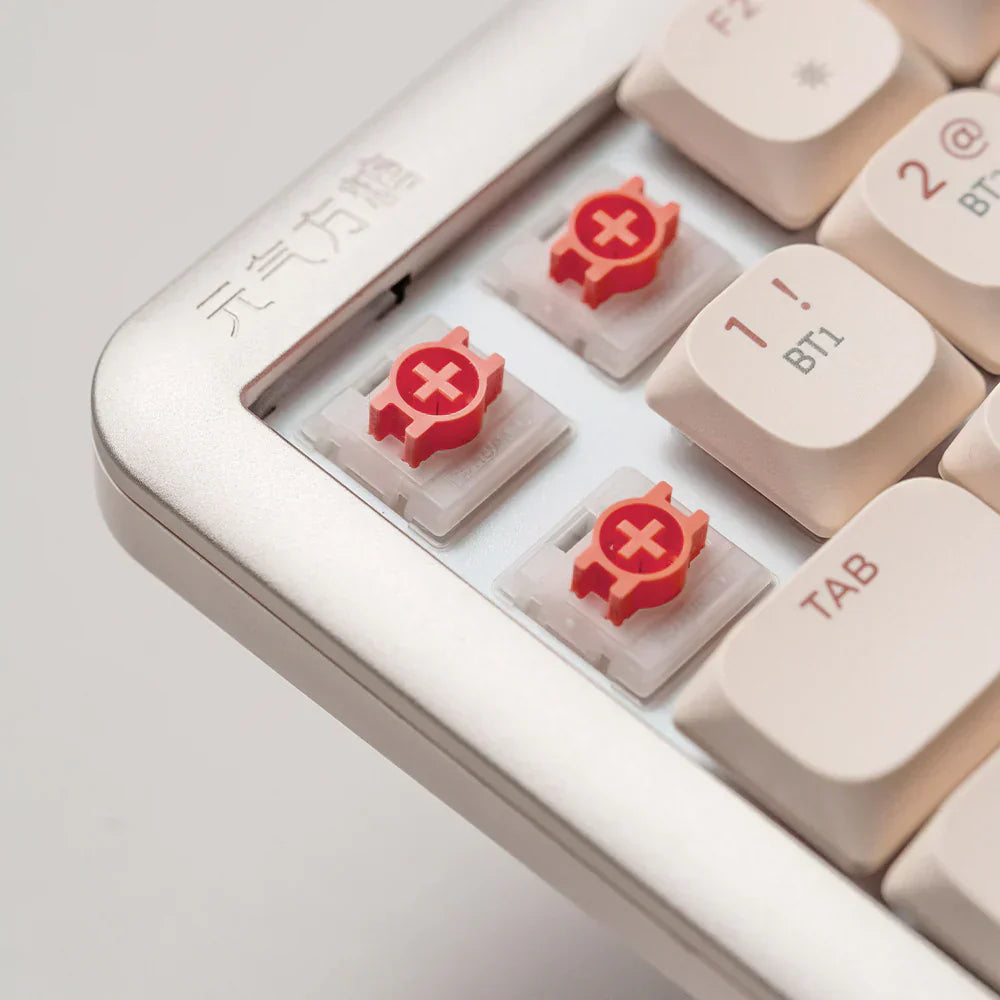
Como Mudar a Keycap de Um Teclado Mecânico?

change key on mechanical keyboard

Os teclados mecânicos evoluíram de um equipamento de nicho para gamers para ferramentas indispensáveis para profissionais, criadores e qualquer pessoa que digite regularmente. Uma de suas maiores vantagens? A capacidade de "mudar a tecla" — não apenas literalmente, mas de várias maneiras. Quer você queira um novo som de digitação, uma sensação mais suave ou uma estética mais limpa, os teclados mecânicos oferecem um nível de personalização inigualável pelos teclados tradicionais.

Este artigo explora em profundidade o que significa mudar uma tecla, desde a troca de keycaps e switches até o remapeamento de layouts e a modificação de estabilizadores. Se você está pronto para levar sua experiência com o teclado para o próximo nível, continue lendo.

O que significa "mudar a tecla"?

No mundo dos teclados mecânicos, "mudar a tecla" vai muito além de remover uma keycap. Inclui:

  • Trocar keycaps – para renovar a estética, melhorar o conforto ou aumentar a legibilidade.
  • Substituir switches – para uma melhor sensação de digitação, desempenho mais silencioso ou atuação mais leve.
  • Remapear funções de teclas – para produtividade, acessibilidade ou fluxos de trabalho personalizados.
  • Modificar estabilizadores – para eliminar ruídos e melhorar a consistência das teclas grandes.

Cada método oferece benefícios únicos, e vamos mostrar como fazê-los de forma segura e eficaz.

1. Troca de keycaps: uma rápida atualização visual

Por que trocar keycaps?

Atualizar suas keycaps é a maneira mais fácil e satisfatória de personalizar seu teclado. Escolha entre monocromos minimalistas, temas retrô ou cores vibrantes para combinar com sua configuração. Diferentes materiais e perfis também afetam como o teclado mecânico se sente sob seus dedos.

Opções de material:

  • ABS: Leve, suave e acessível, mas propenso a brilho com o uso.
  • PBT: Mais pesado, texturizado e mais durável – ótimo para digitação a longo prazo.

Perfis comuns:

  • OEM: Ligeiramente esculpido, layout familiar.
  • Cherry: Mais baixo, mais ergonômico.
  • SA: Alto e retrô, bom para configurações estéticas.
  • DSA: Plano, altura uniforme – popular para layouts personalizados.

Como trocar keycaps:

Ferramentas: Extrator de keycaps de arame, pano de microfibra opcional e ar comprimido.

Passos:

  1. Enganche o extrator sob a keycap e puxe suavemente para cima.
  2. Limpe o teclado e os switches, se necessário.
  3. Pressione a nova keycap firmemente na haste do switch.

Dica: Substitua uma linha por vez para evitar misturar diferentes perfis de keycaps.

2. Substituindo switches: mude a sensação e o som

Por que substituir switches?

O switch determina como seu teclado soa e se sente. Se você gosta de uma ação linear suave ou de cliques táteis, a troca de switches permite que você adapte seu teclado mecânico às suas preferências.

Você pode substituir switches para:

  • Tornar a digitação mais silenciosa ou suave
  • Reduzir a fadiga dos dedos com atuação mais leve
  • Corrigir switches defeituosos

Placas hot-swap vs. soldadas:

  • Teclados hot-swappable permitem que você substitua os switches sem solda.
  • Placas soldadas exigem a dessoldagem do switch antigo e a soldagem do novo — mais complexo, mas permite maior flexibilidade.

Ferramentas para placas hot-swap:
Extrator de switch, abridor de switch opcional, lubrificante, pincel e pinça.

Passos:

  1. Remova a keycap.
  2. Use o extrator de switch para remover o switch antigo.
  3. Alinhe os pinos do novo switch e insira-os.
  4. Recoloque a keycap.

Modificação opcional: Lubrifique o switch com graxa dielétrica para uma ação mais suave e silenciosa.

3. Remapeamento de teclas: personalize funções para combinar com seu fluxo de trabalho

Por que remapear teclas?

Ideal para usuários de produtividade, codificadores e multitarefas, o remapeamento permite que você altere o que cada tecla faz ou até mesmo construa combinações de teclas em camadas.

Usos comuns:

  • Transforme o Caps Lock em Ctrl para atalhos eficientes
  • Atribua controles de mídia ou macros
  • Alterne entre estilos de layout como QWERTY, Dvorak ou Colemak

Ferramentas populares:

  • VIA/QMK: Firmware personalizado para teclados programáveis
  • SharpKeys (Windows): Remapeador simples baseado em GUI
  • Karabiner-Elements (macOS): Poderosa ferramenta de mapeamento de teclas
  • AutoHotKey: Scripting avançado do Windows para comportamento de teclas

Exemplo: Atribua "Ctrl + Alt + D" para abrir um aplicativo específico ou remapeie o Shift direito para uma tecla de emoji dedicada.

4. Modificando estabilizadores: suavize as teclas grandes

Por que modificar estabilizadores?

Os estabilizadores afetam a sensação das teclas maiores, como barra de espaço, Shift e Enter. Teclas que chacoalham, tremem ou são frouxas geralmente indicam a necessidade de uma modificação ou substituição.

Opções de modificação:

  • Clipping: Remova as bases da carcaça do estabilizador para melhorar o movimento.
  • Lubrificação: Aplique graxa dielétrica para reduzir o ruído.
  • Modificação com band-aid: Adiciona um acolchoamento macio sob as hastes do estabilizador para um som mais profundo.

Ferramentas recomendadas:
Chave de fenda de precisão, graxa dielétrica, pincel, pinça e tesoura.

Passos:

  1. Abra o gabinete do teclado, se necessário.
  2. Remova e modifique ou substitua os estabilizadores.
  3. Remonte e teste a sensação da tecla.

Erros comuns a evitar

  • Usar extratores de anel de plástico: Podem danificar as keycaps. Use um extrator de arame.
  • Entortar pinos de switch: Alinhe cuidadosamente os pinos antes de inserir os switches.
  • Perfis incompatíveis: Não misture SA e OEM na mesma linha – a digitação ficará irregular.
  • Excesso de lubrificação: Muita graxa pode resultar em uma sensação de tecla frouxa ou sem resposta.
  • Ignorar a compatibilidade do layout: Nem todos os conjuntos de keycaps suportam todos os layouts de teclado (como ISO vs. ANSI).

Considerações finais: torne-o verdadeiramente seu

Personalizar seu teclado mecânico não é apenas uma questão de aparência — é uma maneira de tornar suas ferramentas diárias mais confortáveis, eficientes e pessoais. Quer você esteja buscando uma estética específica ou ajustando a sensação da tecla para combinar com seu ritmo de digitação, mudar a configuração do seu teclado é uma jornada de descoberta.

Reserve um tempo para explorar. Troque, remapeie, lubrifique ou modifique — apenas não se contente com o "padrão". Este é o seu teclado mecânico. Torne-o seu.

Voltar ao blog

Posts relacionados

  • Gaming Mouse

    Como Personalizar Seu Mouse Gamer: Botões, DPI e Macros

  • Custom Gaming Mouse

    O Que É um Mouse Gamer Personalizado? Um Guia Completo

  • RGB Keyboard FAQ and Troubleshooting: Common Issues and Fixes

    Perguntas frequentes e solução de problemas de teclado RGB: problemas comuns e correções

  • Best RGB Settings and Customization: How to Set Up Your Keyboard Lighting

    Melhores configurações RGB e personalização: como configurar a iluminação do seu teclado